
Drupal Negozio online
Se stai cercando una soluzione pronta per il tuo negozio online, ti invito a prestare attenzione alla nostra distribuzione Drupal: Negozio online basato su Drupal Commerce Kickstart.
Il negozio online è costruito su Drupal Commerce Kickstart:
http://drupal.org/project/commerce_kickstart
Puoi sempre scaricare la versione più aggiornata del negozio dal sito drupal.org con le impostazioni di base per un e-commerce:
Drupal Blog
Drupal Blog è un blog completo basato su CMS Drupal. Ti basta installare e configurare il sito, e il tuo blog sarà pronto all’uso.
Attenzione: dopo l’installazione aggiorna i moduli e Drupal!
Scarica da GitHub:
https://github.com/levmyshkin/drublog
La distribuzione Drupal Blog include al momento le seguenti funzionalità:
Drupal Negozio online - Installazione
Quindi, hai scaricato l’archivio con la distribuzione e ora è il momento di installarlo. Io lo installerò su Denwer, ma puoi farlo anche sul tuo hosting o server. Se non conosci Denwer e vuoi capire come funziona, leggi questo articolo: È difficile creare siti con Drupal?
Crea la cartella:
/home/commercetest/www
e copia lì tutti i file:
Drupal Negozio online - Impostazioni del sito e configurazione del menu
Prima di iniziare a modificare il negozio, è necessario accedere come amministratore. Per farlo, vai alla pagina:
/user
E inserisci le credenziali dell’amministratore:
login: admin
password: 111111
Ora che hai accesso al pannello di amministrazione, puoi iniziare a modificare il negozio. La prima cosa che cambieremo è il logo e la favicon:
Drupal Negozio online - Gestione delle categorie di prodotti
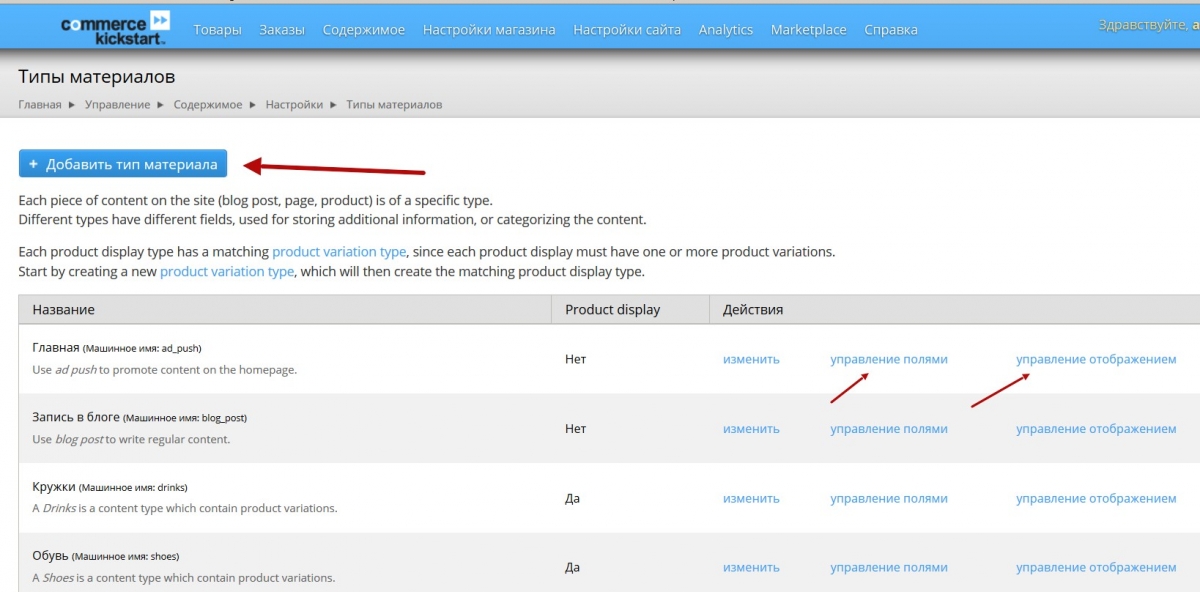
Nella nostra distribuzione sono già previste alcune categorie di prodotti: abbigliamento, borse, tazze. Tuttavia, puoi sempre aggiungere nuove categorie di prodotti. Vai su Impostazioni del sito → Struttura → Tipi di contenuto
/admin/structure/types
Drupal Acquisti collettivi
Utilizzi il sito di qualcun altro per pubblicare i tuoi acquisti collettivi ma desideri averne uno tuo? Allora puoi scaricare e installare gratuitamente un sito per acquisti di gruppo basato su Drupal.
La nostra distribuzione offre un’ampia gamma di funzionalità:
Drupal 6/7
In questa sezione lascerò i vecchi articoli e i video dedicati a Drupal 6 e Drupal 7.
Sviluppo di un negozio online in Drupal Ubercart (6.x)
In questa sezione del sito drupalbook.org mostreremo come sviluppare un negozio online con Drupal Ubercart.
Creazione di un negozio online in Drupal con Ubercart: installazione di Ubercart e sua breve descrizione
In questa sezione della guida vedremo come creare un negozio online utilizzando il modulo Ubercart. È anche possibile utilizzare Ubercart come semplice catalogo di prodotti, senza attivare i moduli di pagamento online; tuttavia, questa soluzione può risultare piuttosto pesante in termini di consumo di risorse del server.
Requisiti minimi per l’installazione di Ubercart
Per installare e utilizzare correttamente Ubercart, il sistema deve soddisfare i seguenti requisiti:
- Sistema operativo: Windows, Mac OS X, Linux, Unix, BSD o Solaris
- Server web: Apache 1.2 o Apache 2.x, Microsoft IIS 6 o 7, Lighttpd
- Database: MySQL 4.1 o MySQL 5.0, PostgreSQL 7.4
- PHP 4.3.5 (consigliato PHP 5.2.x o superiore)
Vediamo ora più nel dettaglio questi requisiti tecnici: